Accès simplifié myfoncia
- Lien direct : utiliser le bouton Mon espace client facilite la connexion et évite les pages tierces et le phishing.
- Sécurité renforcée : garder l’email d’inscription, un mot de passe long et l’application installée pour simplifier la première connexion immédiate.
- Actions prioritaires : consulter paiements, télécharger quittances et documents, puis utiliser le chat ou le dépannage si un souci survient.
Le courrier électronique tombe tôt le matin et vous ouvrez la boîte avec un café à la main. Une invitation MyFoncia contient souvent un lien direct qui change une matinée compliquée en action rapide. Le lien Mon espace client. Ce bouton visible vous évite de naviguer sur des sites tiers et de perdre du temps. On vous guide en quelques étapes simples pour que la connexion ne devienne jamais un casse‑tête.
Le plan pas à pas pour accéder à l’espace client MyFoncia sans perdre de temps.
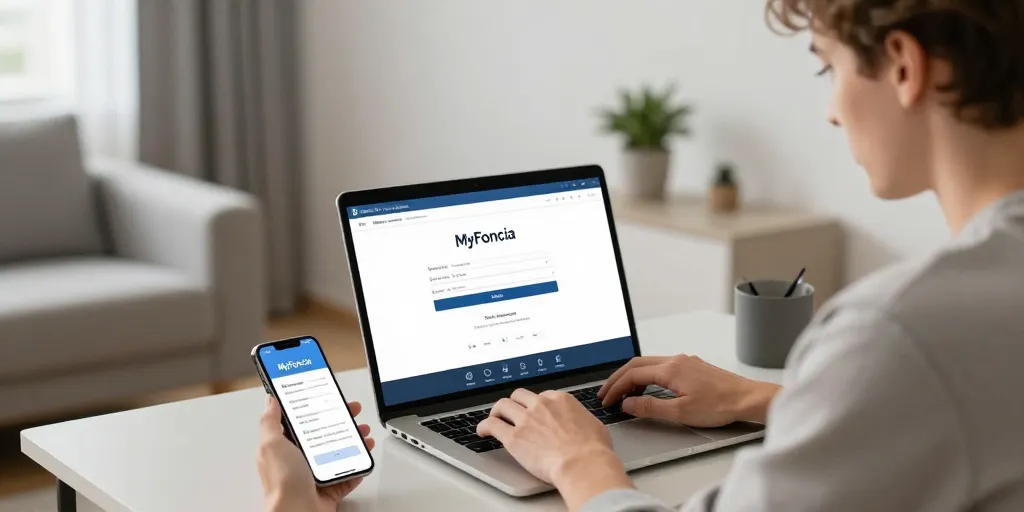
Le lien direct « Mon espace client » doit être prioritaire pour un accès sécurisé. La facilité passe par un bouton visible en haut de page pour ne pas confondre plusieurs espaces. Vous avez intérêt à garder l’application iOS ou Android installée si vous utilisez souvent l’espace client. Une page de connexion officielle simplifie le flux et limite les risques de phishing.
Le chemin d’accès web et mobile pour ouvrir l’espace client MyFoncia en une minute.
Le header du site affiche un CTA visible pour la connexion et il renvoie vers la page officielle. La recherche dans les SERP doit pointer vers la page de connexion officielle pour éviter les copies malveillantes. Le deep link ouvre l’application. Vous gardez l’email d’inscription et le mot de passe avant de continuer pour gagner du temps lors de la saisie.
Le processus sécurisé de première connexion avec identifiant email et mot de passe.
Le code d’accès correspond souvent à l’email communiqué au gestionnaire et c’est la première clé d’identification. La politique de mot de passe impose longueur et complexité pour limiter les accès non autorisés. Une clé de sécurité recommandée. On inclut une FAQ première connexion un HowTo textuel et une courte vidéo avec transcription pour les pas à pas visuels.
| Étape | Où le faire | Astuce |
|---|---|---|
| Vérifier l’email d’invitation | Boîte mail fournie par Foncia | Rechercher « MyFoncia » ou l’expéditeur Foncia pour retrouver le lien. |
| Accéder à la page de connexion | Site MyFoncia ou application mobile | Utiliser le CTA « Mon espace client » en haut de page pour éviter les pages tierces. |
| Réinitialiser le mot de passe si nécessaire | Option mot de passe oublié sur la page de connexion | Vérifier les spams pour le mail de réinitialisation et créer un mot de passe long. |
Le flux après connexion doit diriger vers vos actions prioritaires pour ne pas perdre une minute. La priorité reste le paiement la consultation des documents et le téléchargement des quittances. Vous trouvez des tutoriels courts par action avec captures d’écran et chapitres vidéo pour aller vite. Une liste ci-dessous regroupe les actions rapides que la plupart des utilisateurs cherchent en priorité.
- Le statut du paiement et son historique rapide
- La quittance téléchargeable en PDF et à archiver
- Votre compte copropriété et ses relevés accessibles
- Une option de modification des moyens de paiement
- On utilise le chat prioritaire en cas d’urgence
Le mode d’emploi des fonctionnalités MyFoncia et les solutions en cas de blocage.
Le tableau des actions doit mettre en avant paiement et documents pour que l’utilisateur sache où cliquer. La clarté accélère la tâche pour les locataires et pour les copropriétaires qui consultent les comptes. Vous trouvez des tutoriels courts par action avec captures d’écran et chapitres vidéo pour optimiser la compréhension et le référencement. Une vidéo montre chaque étape.
Le tableau des actions prioritaires pour payer, télécharger quittance et consulter les comptes.
Le paiement en ligne s’effectue depuis l’onglet dédié et sécurisé et il affiche les moyens enregistrés. La quittance se télécharge en quelques clics sans impression préalable pour garder une preuve numérique. Vous obtenez la quittance immédiatement. On dirige vers la rubrique dépannage si une étape échoue pour accélérer la résolution.
Le guide de dépannage pour problèmes fréquents de connexion, de sécurité et de contact.
Le dépannage commence par vérifier l’email de réinitialisation et les dossiers spams avant toute autre action. La page Problème de connexion doit proposer un formulaire prioritaire un chat en ligne et un numéro d’urgence pour les documents indispensables. Une vérification d’identité peut arriver. Votre contact prioritaire se trouve dans l’espace contact pour les urgences documentaires et les opérations non autorisées.
| Problème | Solution rapide | Quand contacter le support |
|---|---|---|
| Mot de passe oublié | Utiliser « mot de passe oublié » et suivre le mail de réinitialisation | Si le mail n’arrive pas après vérification des spams |
| Compte non activé | Retrouver l’email d’invitation ou demander renvoi via l’espace contact | Si l’invitation n’existe plus ou si l’email a été modifié |
| Problème de paiement | Vérifier les moyens de paiement enregistrés et relancer le paiement dans l’espace dédié | Si l’échec persiste ou pour urgence de quittance |
| Suspicion de fraude | Ne pas cliquer sur les liens suspects et contacter Foncia via les coordonnées officielles | Immédiatement si des opérations non autorisées apparaissent |
Vous gardez l’email d’invitation le mot de passe et la preuve de paiement à portée de main pour gagner en réactivité. Une habitude simple ouvre l’accès et réduit les appels au support quand une étape coince. On contacte le support prioritaire seulement après avoir vérifié les éléments listés et tenté les procédures de réinitialisation indiquées.